
ブログを始めたけれど、どのくらい読まれているのか分からない。そんな状態ではありませんか。
- アクセス数の確かめ方が分からない
- 設定が難しそうで手が出ない
- カタカナの多い設定画面への苦手意識
- 一人で最後までできるかという不安

アクセス数を見る設定って、難しそうで手が出ません。

私はチャッピーに画面を見せながら聞いて、最後まで設定できましたよ。
ブログの記事は増えてきたのに、どのくらい読まれているのかは、きちんと分かっていませんでした。そこで、チャッピーに聞きながら、Site Kitというプラグインを設定しました。
設定そのものは、最後までやり切ることができています。ただ、肝心のアクセス数は、まだ「データを収集中」のままです。この記事では、設定してみた流れと、今の画面の状態をお伝えします。手順の解説ではなく、初心者がやってみた記録として読んでください。
アクセス数が分かっていなかった

記事を書く作業には、少しずつ慣れてきました。Xのポストが何回表示されたかは、前回までにも確かめています。それに比べて、ブログそのものがどのくらい読まれているのかは、分からないままでした。調べてみようと思ったきっかけは、2つあります。そこから、アクセス数を見るための設定に、初めて手をつけることにしました。
成果0をきっかけに読まれ方が気になった
第16記事で、アフィリエイトの成果がまだ0だと書きました。そのあとで、まずはどのくらい読まれているのかを知りたくなったのです。
そのときのことは、アフィリエイト成果0の記事にまとめています。
チャッピーの記事候補にもあった
次に何を書くか、チャッピーに記事の候補を出してもらったことがあります。その中にも、アクセス数の記事が入っていました。
自分が気になっていたことと、ちょうど重なりました。
Site Kitを入れることにした
アクセス数を知るために入れたのが、Site Kitです。Googleが出しているWordPressのプラグインで、Googleアナリティクスなどとつなぐためのもの、という程度の理解です。
入れると決めたら、あとはチャッピーに聞きながら進めることにしました。
チャッピーに聞きながら設定

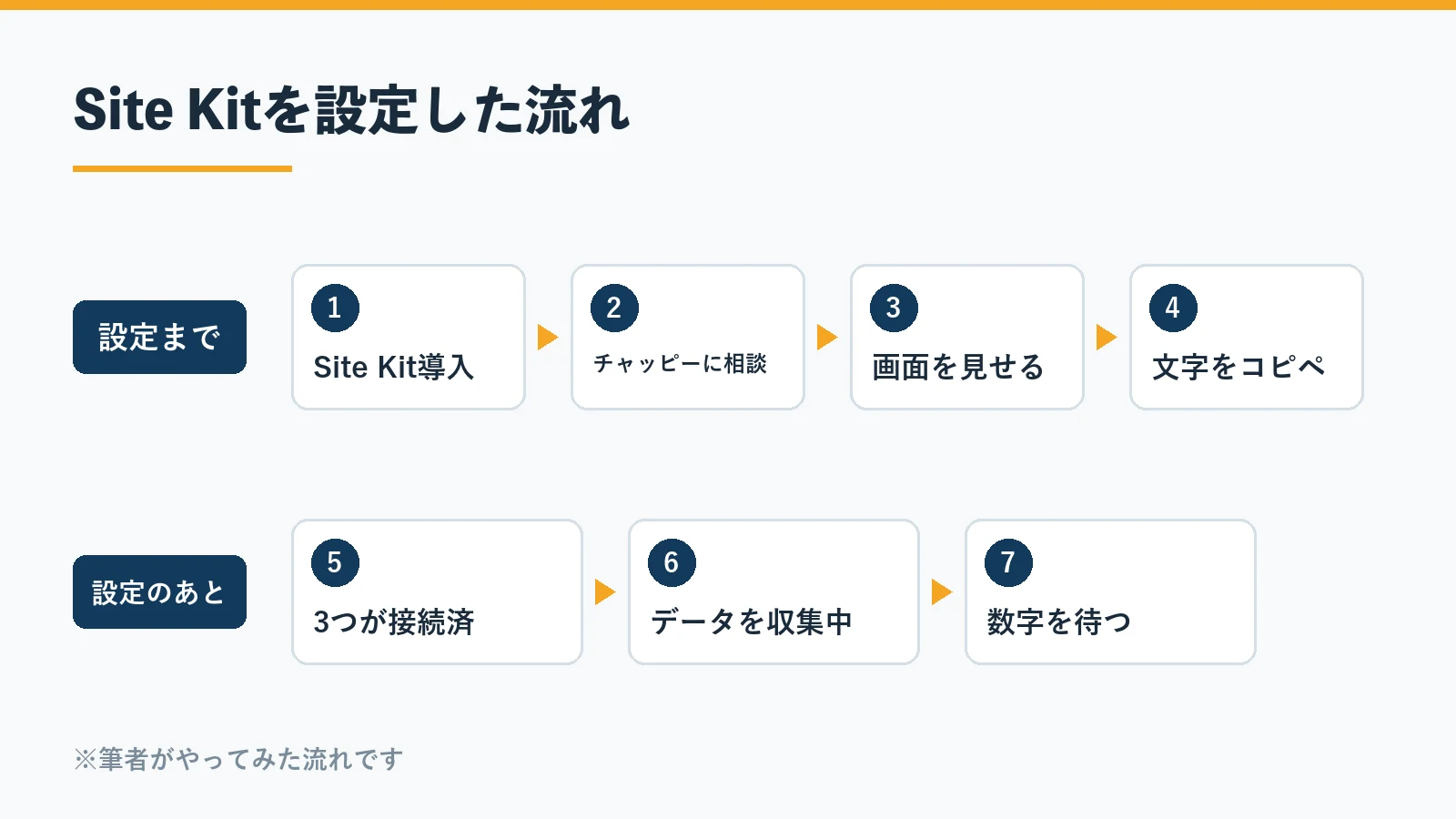
Site Kitの設定は、最初から最後までチャッピーに相談しながら進めました。アフィリエイトのときはクロコに聞きましたが、今回はチャッピーにお願いした形です。結果として、設定は最後までやり切れています。ただ、途中で一つだけ想定外のことがありました。チャッピーを無料で使っているからこその出来事です。どう乗り切ったのかも含めて、書いておきます。
画面を見せながら聞いた
分からない画面が出てくるたびに、スクショを撮ってチャッピーに見せながら聞きました。
画面を見たうえで答えてくれるので、特に戸惑うことはありませんでした。
途中でスクショの上限を超えた
設定の途中で、スクショを送れる上限を超えてしまいました。画面を見せて聞く、という方法が使えなくなったのです。
無料で使っていると、こういう制限があります。チャッピーを無料で使い続けている記事でも、途中で止まった経験を書いています。
画面の文字をコピペして最後まで
そこで、画面に出ている文字をコピペして伝えるようにしました。それで、なんとか最後まで設定できました。
あとから思えば、クロードにお願いしたほうがよかったかもしれません。クロードとの使い分けについては、AIの使い分けの記事に書いています。
設定完了でもデータを収集中

設定がすべて終わったのは、第16記事を公開したあとのことでした。Site Kitの設定画面では、つないだサービスがどうなっているかも確かめられます。ただ、いちばん知りたかったのはアクセス数です。この記事を書いている時点でも、まだ数字は出ていません。設定を終えたあとの画面の様子を、そのまま書いておきます。
3つのサービスが接続済になった
設定画面を見ると、アナリティクス、Search Console、PageSpeed Insightsの3つが「接続済」になっていました。
それぞれが何をするものなのかは、まだよく分かっていません。まずは、つながったことを確かめられた段階です。
アクセス数の画面はデータを収集中
アクセス数を見る画面には、「データを収集中」と表示されていました。
設定してすぐに、アクセス数が出るわけではないようです。
タイムラグがあると聞いていた
チャッピーからも、数字が出るまでにタイムラグがあると聞いていました。
そのため、表示を見ても理解はできました。今は、数字が出るのを待っているところです。
よくある質問

ここでは、Site Kitの設定について、聞かれそうな質問をまとめました。仕組みに詳しいわけではないので、自分がやったことと、そのとき聞いた話の範囲で答えています。アクセス数については、まだ数字が出ていないので書けません。同じように設定してみようか迷っている方が、最初の一歩を考える材料にしてもらえれば十分です。
Site Kitの設定は初心者でもできたか
私の場合は、チャッピーに画面を見せながら聞いたので、戸惑いませんでした。
分からない画面が出たら、そのまま見せて聞く形で進めています。
設定したらすぐアクセス数が分かるのか
すぐには分かりませんでした。設定のあとも、表示は「データを収集中」のままです。
チャッピーからは、数字が出るまでにタイムラグがあると聞いています。
AIにはどうやって聞いたのか
最初は、画面のスクショを見せて聞きました。
スクショの上限を超えてからは、画面の文字をコピペして伝えています。
無料のChatGPTでも最後までできたか
途中でスクショの上限に当たりましたが、文字のコピペで最後まで進められました。
クロードにお願いしたほうがよかったかもしれない、とは思っています。
アクセス数はいつ分かるのか
いつ出るのかは、まだ分かりません。数字が出たら、改めて確認するつもりです。
確認できたら、このブログで報告します。
Site Kit設定のまとめ

16記事を書いても分かっていなかったアクセス数を知るために、Site Kitを設定しました。チャッピーに画面を見せながら聞いたので、途中でスクショの上限を超えても、文字のコピペで最後まで進められています。
- 成果0をきっかけにアクセス数が気になった
- チャッピーに聞きながらSite Kitを設定
- スクショの上限は文字のコピペで乗り切った
- 3つのサービスが接続済になった
- アクセス数はまだデータを収集中
ただ、今はまだ「データを収集中」で、数字は出ていません。数字が分かるようになったら、改めて確認して、このブログで報告します。

コメント